(Aplikasi Books Store) - Part 3: Delete (Menghapus Buku) dan Tampilan Akhir
Pelajari cara membangun aplikasi Books Store sederhana dengan Laravel, lengkap dengan fitur CRUD untuk mengelola data buku.
Baca Selengkapnya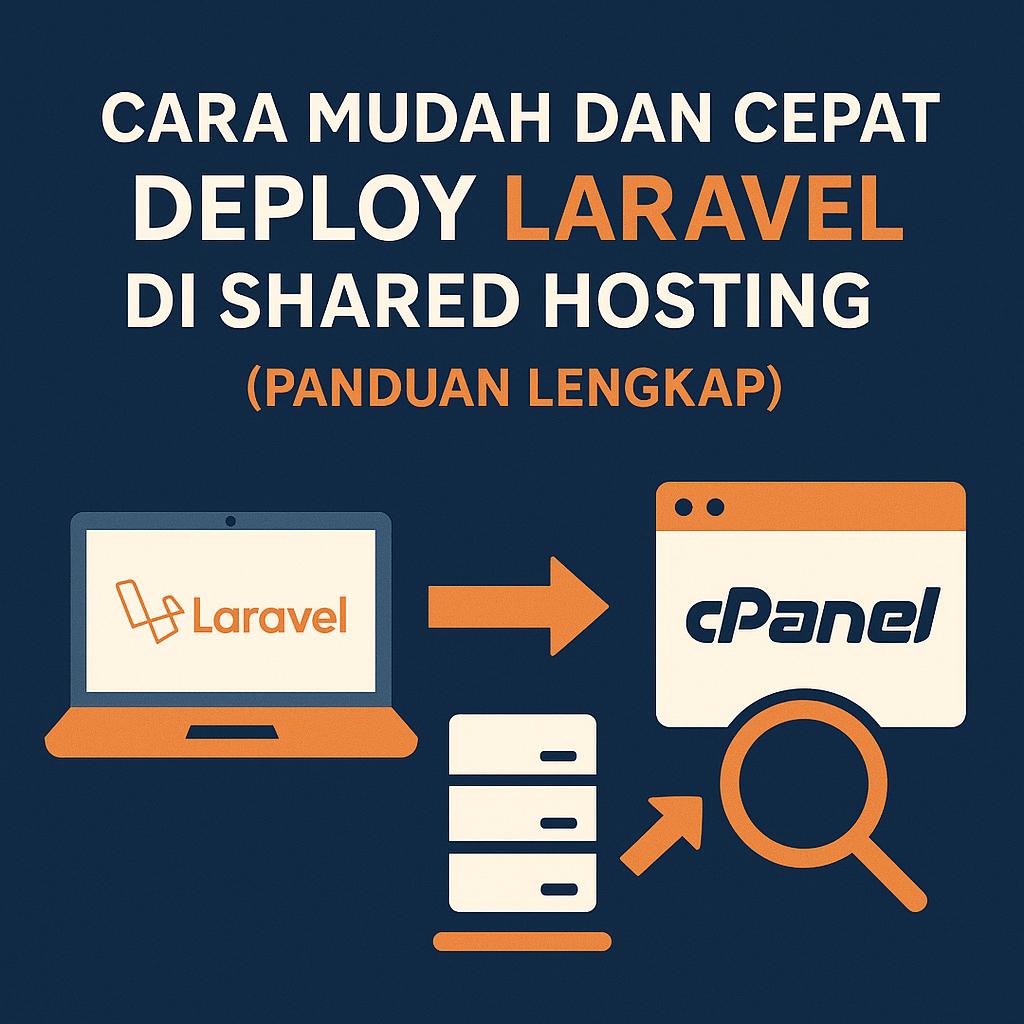
Deploy aplikasi Laravel di shared hosting seringkali dianggap rumit, terutama bagi para pemula. Namun, dengan panduan yang tepat, proses ini bisa jadi jauh lebih mudah dan cepat. Shared hosting adalah opsi yang ekonomis dan umum digunakan untuk website skala kecil hingga menengah. Dalam panduan ini, kita akan membahas cara mendeploy Laravel di shared hosting dengan cPanel secara lengkap, dari persiapan hingga aplikasi berjalan.
Sebelum mengunggah, ada satu hal krusial yang perlu Anda lakukan: menyesuaikan struktur folder Laravel agar sesuai dengan konfigurasi shared hosting. Secara default, shared hosting biasanya memiliki folder public_html sebagai root directory yang dapat diakses publik. Sedangkan, folder public di Laravel adalah satu-satunya bagian yang seharusnya dapat diakses publik.
Pindahkan Isi Folder public:
Buka proyek Laravel Anda di komputer lokal.
Pindahkan semua isi yang ada di dalam folder public (seperti index.php, css, js, favicon.ico, dll.) langsung ke dalam folder public_html di hosting Anda nanti.
Sesuaikan File index.php:
Buka file index.php yang sudah Anda pindahkan ke public_html.
Cari baris kode yang memanggil autoload.php dan app.php.
Ubah path relatifnya. Contohnya, baris ini:
require __DIR__.'/../vendor/autoload.php';
$app = require_once __DIR__.'/../bootstrap/app.php';
Perlu diubah menjadi:
require __DIR__.'/../nama_folder_proyek/vendor/autoload.php';
$app = require_once __DIR__.'/../nama_folder_proyek/bootstrap/app.php';
Ganti nama_folder_proyek dengan nama folder di mana Anda akan menyimpan sisa file Laravel (selain public_html).
Kompres Proyek Laravel:
Dari komputer lokal, kompres seluruh folder proyek Laravel Anda (kecuali folder public yang isinya sudah dipindahkan) menjadi file .zip. Ini akan mempermudah proses unggah.
Unggah File ke cPanel:
Login ke akun cPanel Anda.
Masuk ke File Manager.
Unggah file .zip proyek yang sudah Anda buat.
Setelah selesai diunggah, ekstrak file .zip tersebut di lokasi yang benar, yaitu satu level di atas folder public_html. Buat folder baru dengan nama yang mudah diingat, misalnya laravel-app, dan ekstrak di sana.
Kemudian, unggah isi folder public yang sudah disesuaikan di langkah sebelumnya, langsung ke dalam folder public_html.
Konfigurasi Database:
Di cPanel, masuk ke MySQL® Databases.
Buat database baru. Beri nama yang unik.
Buat user baru untuk database tersebut dan atur password-nya.
Tambahkan user yang baru dibuat ke database, dan pastikan Anda memberikan All Privileges. Catat nama database, user, dan password-nya.
Konfigurasi File .env:
Kembali ke File Manager dan buka folder proyek Anda (misalnya laravel-app).
Cari file .env.example, salin isinya, dan buat file baru bernama .env.
Buka file .env dan sesuaikan informasinya:
APP_URL: Masukkan URL website Anda (misalnya https://namawebsiteanda.com).
DB_DATABASE: Masukkan nama database yang Anda buat di cPanel.
DB_USERNAME: Masukkan nama user database.
DB_PASSWORD: Masukkan password user database.
Jika Anda menggunakan Storage, tambahkan baris APP_STORAGE_PATH=/home/usernameanda/laravel-app/storage. Ganti usernameanda dengan username cPanel Anda.
Jalankan Artisan Command:
Ini adalah bagian tersulit karena shared hosting tidak selalu menyediakan akses SSH. Ada dua cara untuk mengatasinya:
Cara 1 (Rekomendasi - Lebih mudah): Gunakan PHP-CLI. Beberapa hosting menyediakan fitur Terminal atau SSH Access di cPanel. Jika ada, gunakan itu untuk menjalankan perintah Artisan. Jika tidak, Anda bisa menggunakan terminal atau command line di hosting Anda.
Cara 2 (Alternatif): Buat file PHP kecil.
Buat file baru di folder proyek Anda, misalnya artisan_run.php.
Isi file tersebut dengan kode berikut:
<?php
exec('php /home/usernameanda/laravel-app/artisan cache:clear');
exec('php /home/usernameanda/laravel-app/artisan migrate');
exec('php /home/usernameanda/laravel-app/artisan config:cache');
exec('php /home/usernameanda/laravel-app/artisan route:cache');
exec('php /home/usernameanda/laravel-app/artisan view:cache');
echo "Artisan commands executed!";
?>
Ganti usernameanda dengan username cPanel Anda.
Akses file ini melalui browser (https://namawebsiteanda.com/artisan_run.php) untuk menjalankan perintah. Setelah selesai, jangan lupa hapus file ini demi keamanan.
Selesaikan Proses Deploy:
Pastikan semua langkah di atas sudah dilakukan dengan benar.
Akses URL website Anda di browser. Jika semuanya berjalan lancar, aplikasi Laravel Anda kini sudah live!
Dengan mengikuti panduan ini, Anda akan bisa mendeploy aplikasi Laravel di shared hosting tanpa harus pusing memikirkan server atau virtual private server (VPS). Selamat mencoba! 🥳